
使用方法
上传图片
点击虚线框选择图片,可多选;之后可再次点击追加。重复文件
(文件名+大小+修改时间全同)自动忽略。
点「开始上传」,队列顺序一张张上传,上传中按钮禁用防重复提交。
每条队列可点「✕」移除(上传中的不行);「清空队列」一次性清空(上传中不行)。
失败会显示原因;再点一次「开始上传」会自动重试所有等待和失败的条目。
前端不校验大小,单文件上限由后端控制,超限上传时由后端报错。
管理文件
「我的图片」倒序展示,底部分页,显示「共 N 张」。
点条目上的「复制」直接复制直链;点条目主体弹出底部面板,
可预览、下载、复制链接。
关闭面板:点「取消」、点遮罩,或按住顶部把手下拉(约 90px 自动关闭)。
复制链接
优先用 navigator.clipboard(需 https/localhost 安全上下文);
http 等环境自动回退 execCommand 方案。
四、兼容性要求
支持 ES6、fetch、Promise 的现代浏览器:iOS Safari、Android Chrome、
桌面 Chrome / Edge / Firefox 等。
移动端触摸手势(捏合缩放、下拉关闭)在触屏设备上生效;
桌面端用滚轮缩放、点击操作。
视频/音频能否播放取决于浏览器自身支持的格式。
五、常见问题
上传失败/没反应:检查后端代理是否部署、地址和口令是否匹配;失败条目会留在队列,
修复后再点「开始上传」即可重试。
大文件传不上:上限由后端控制,错误信息会显示在队列状态里。
缩略图变成彩色图标:是图片加载失败的自动回退,检查直链是否可访问。
传视频/音频:上传框限定 accept=”image/*” 只能选图片,但预览/下载逻辑已按
通用文件实现,后端放开限制即可用。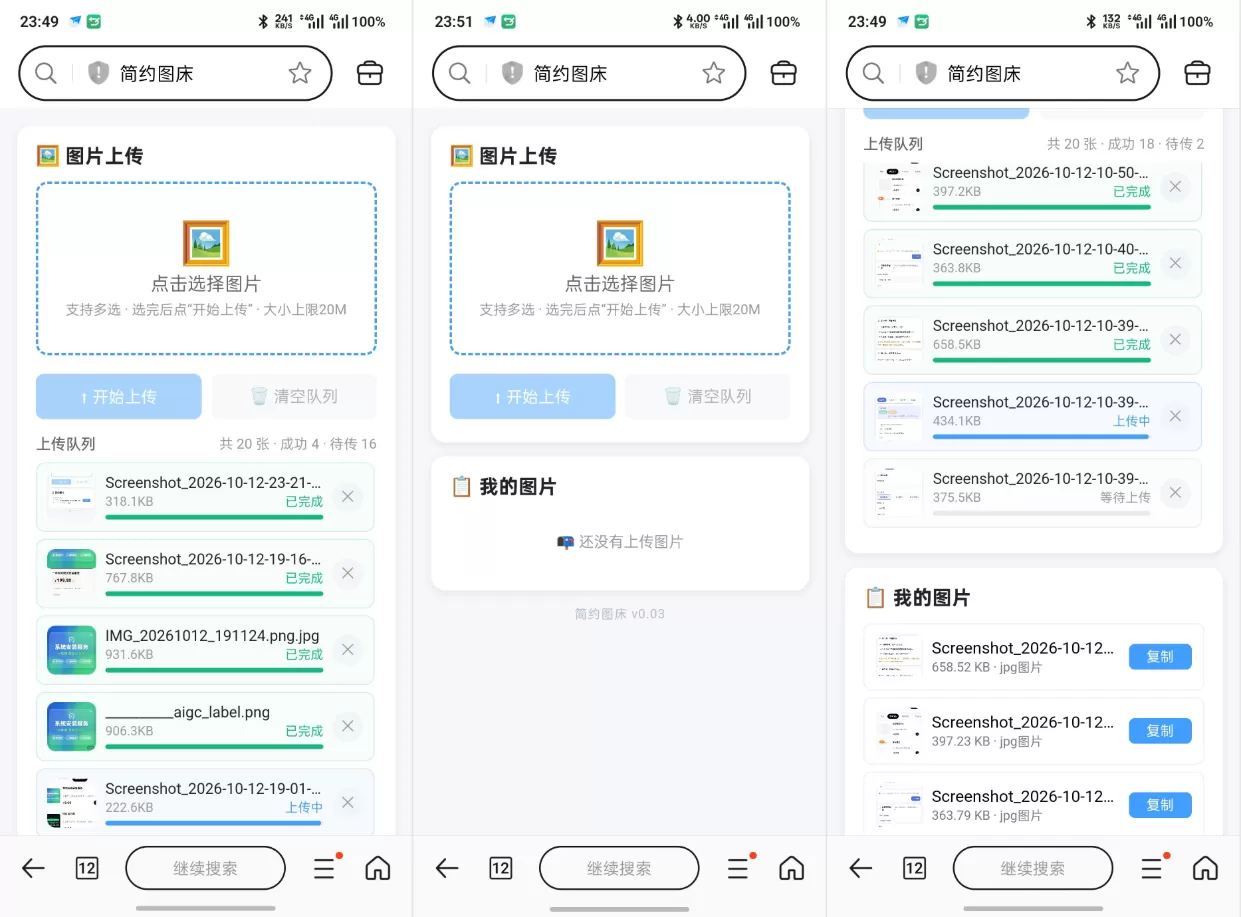


没有回复内容